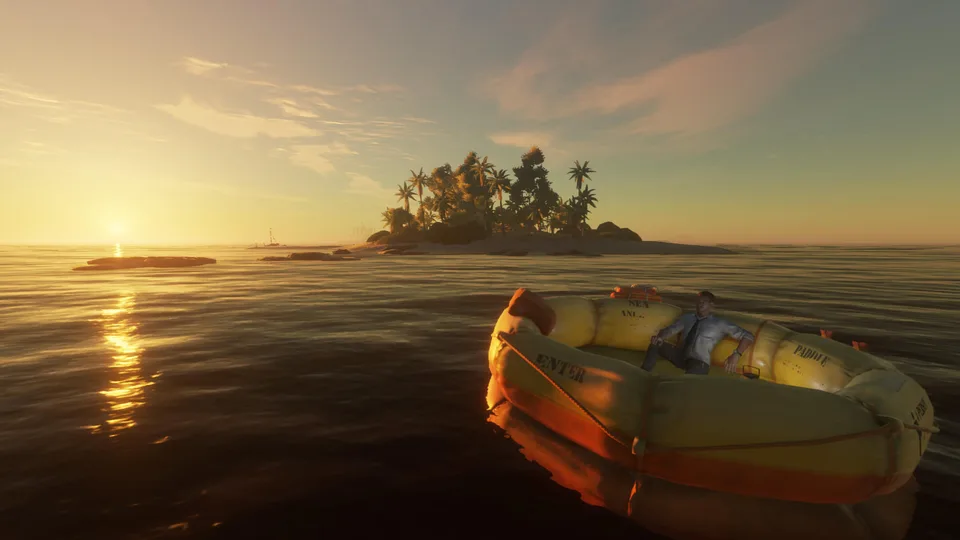
Stranded Deep Steam Deck Leistung und Setup-Anleitung
Entdecke optimale Einstellungen, Community-Leistungseinblicke und Controller-Tipps für das Spielen von Stranded Deep auf dem Steam Deck. Leg noch heute los!
Veröffentlicht: Stranded Deep Wiki Editorial Team
Inhaltsverzeichnis
Stranded Deep auf dem Steam Deck verstehen
Das Überleben nach einem Flugzeugabsturz auf einer abgelegenen Pazifikinsel fasziniert Überlebensexperten seit Jahren, aber dieses Open-World-Erlebnis unterwegs zu genießen, verändert die gesamte Dynamik. Für Spieler, die in Stranded Deep Steam Deck-Sessions eintauchen, ist die Beherrschung der Hardware-Kompatibilität und des Steuerungsschemas für das langfristige Überleben unerlässlich. Egal, ob du Grafikeinstellungen für flüsterfressende Frameraten anpasst oder dich mit einzigartigen Eingabe-Eigenheiten auseinandersetzt: Die korrekte Vorbereitung deines Handheld-Geräts sorgt für ein nahtloses Abenteuer.
Bei der Bewertung, wie gut Survival-Titel auf Handheld-Hardware übergehen, bleibt die Stranded Deep Steam Deck-Leistung ein häufiges Diskussionsthema in Portabel-Gaming-Communitys. Die richtige Balance zwischen grafischer Wiedergabetreue und Akkulaufzeit zu finden, kann bei der Erkundung unerforschter Archipele, dem Bau von Unterkünften und der Abwehr von Meeresräubern über Immersion oder Frust entscheiden.
Oprimale Grafikeinstellungen für das Handheld-Überleben
Die korrekte Konfiguration deiner Anzeigeoptionen sorgt für eine stabile Leistung bei intensiven Bau- und Crafting-Sequenzen. Jüngsten Hardware-Tests mit SteamOS 3.7 auf OLED-Modellen zufolge liefert die Verwendung von Proton Experimental stabile Ergebnisse. Benutzer müssen jedoch einzelne grafische Parameter feinabstimmen, um Ruckler bei aktionsreichen Momenten wie Haibegegnungen oder der Inselnavigation zu vermeiden.
Anzeige & Auflösung
Stelle die Auflösung auf 800p bei aktiviertem Vollbild ein. Verwende das natürliche Farbprofil und deaktiviere V-Sync sowie Bewegungsunschärfe, damit die Eingaben direkt und reaktionsschnell bleiben.
Umgebung & Texturen
Behalte ein Sichtfeld (FOV) von 60 mit mittlerer Sichtweite bei. Halte Wasserqualität, Texturen und Schatten auf „Mittel“, während du Gras auf „Automatisch“ und Wolken auf „Niedrig“ einstellst, um ein optimales Frame-Pacing zu erzielen.
Der folgende Benchmark-Vergleich veranschaulicht, wie sich verschiedene grafische Einstellungen auf die visuelle Klarheit und Systemlast auf der Handheld-Plattform auswirken:
Grafikparameter
Empfohlene Einstellung
Leistungsauswirkung
Visueller Qualitätskompromiss
Auflösung
800p Vollbild
Minimal
Gestochen scharfes, natives Handheld-Display
Sichtweite
Mittel
Moderat
Ausgewogenes Rendern des Horizonts
Wasserqualität
Mittel
Hoch
Realistische Ozeanphysik ohne starke Verzögerung
Grasdichte
Automatisch
Gering bis moderat
Saubere Sichtbarkeit des Geländes
Wolkendetail
Niedrig
Minimal
Maximiert den GPU-Spielraum
Steuerung und Eingabe-Eigenheiten meistern
Eine der Hauptschwierigkeiten, die von Handheld-Spielern gemeldet werden, betrifft die Verwaltung der Benutzereingaben. Laut einem Community-Bericht aus den Steam-Discussions erfordert der anfängliche Spielstart das Drücken der Eingabetaste, was auf einem Handheld-Gerät ohne angeschlossene externe Tastatur unintuitiv wirken kann. Darüber hinaus emulieren Radialmenüs und Bewegungsmechaniken gelegentlich ein Mausverhalten anstelle nativer Gamepad-Eingaben, was im Vergleich zu dedizierten Konsolen-Ports ein etwas klobiges Gefühl erzeugt.
Rufe deine Steam-Spieleeinstellungen auf, bevor du die Anwendung startest.
Navigiere zum allgemeinen Controller-Konfigurationsmenü, um sicherzustellen, dass Steam dein Gamepad-Layout korrekt erkennt.
Passe die Stick-Empfindlichkeit und die Totzonen an, falls das Zielen oder die Radialmenü-Auswahl sich unpräzise anfühlen.
Starte die Anwendung und nutze Touch-Gesten oder Tastenbelegungen, um Startaufforderungen effizient zu umgehen.
Um weiter zu verdeutlichen, wie sich Eingabegeräte auf verschiedenen Plattformen verhalten, betrachte die folgende Aufschlüsselung der Steuerungsabläufe basierend auf Spielerfahrungen:
Eingabemethode
Setup-Anforderungen
Reaktionsfähigkeit
Häufige Probleme
Integrierte Handheld-Steuerung
Steam-Input-Konfiguration
Moderat
Radialmenüs verhalten sich wie Mauszeiger
Externes USB-Gamepad
Plug-and-Play über USB
Gut
Stick-Bewegung wird manchmal als 8-Wege-Steuerung registriert
Tastatur und Maus
Direkte Verbindung
Ausgezeichnet
Erfordert externe Peripherie, weniger portabel
Tipps zu Crafting- und Überlebensstrategien
Das Überleben in der Wildnis erfordert ein sorgfältiges Ressourcenmanagement, insbesondere bei der Anpassung an Handheld-Bildschirmgrößen und Steuerungseinschränkungen. Die Errichtung einer zuverlässigen Wasserdestille, die Beschaffung eines Speers zum Angen und der Bau einer sicheren Unterkunft am ersten Tag werden deine Überlebenschancen drastisch verbessern.
Tipp
Belege Inventar-Schnellzugriffsplätze immer mit den hinteren Tasten (Paddles), wenn du Stranded Deep Steam Deck-Builds spielst. Dies minimiert die Notwendigkeit, während gefährlicher Begegnungen mit Wildtieren durch klobige Radialmenüs navigieren zu müssen.
Berichten von Spielern zufolge ist die Verwaltung des Flüssigkeits- und Kalorienhafts schwieriger, wenn man mit unvollkommener UI-Skalierung zu kämpfen hat. Nutze von der Community geteilte Controller-Layouts im Steam Community Hub, um benutzerdefinierte Community-Profile zu finden, die umständliche Tastaturkürzel auf leicht zugängliche Tasten legen. Offizielle Spieldetails und Community-Hubs findest du auf der offiziellen Stranded Deep Steam-Shop-Seite.
Häufig gestellte Fragen
Erfordert Stranded Deep spezielle Kompatibilitätsschichten auf dem Steam Deck?
Ja, um Stranded Deep Steam Deck-Sessions reibungslos auszuführen, ist es in der Regel erforderlich, Proton Experimental unter SteamOS zu verwenden, um eine ordnungsgemäße Initialisierung und ein stabiles Frame-Pacing zu gewährleisten.
Wie kann ich die umständliche Menünavigation mit Controllern beheben?
Berichten von Spielern zufolge können das Überprüfen deiner allgemeinen Steam-Controller-Einstellungen und das Anwenden von der Community bewerteter Controller-Layouts die Reaktionsfähigkeit des Radialmenüs erheblich verbessern.
Sind Grafikeinstellungen für eine bessere Akkulaufzeit anpassbar?
Auf jeden Fall. Das Verringern der Wolkendetails, das Einstellen von Gras auf „Automatisch“ und das Reduzieren der Sichtweite sparen Akkustrom bei gleichzeitiger Beibehaltung einer konstanten Bildrate während der Erkundung.
Kann ich Stranded Deep offline auf meinem Handheld-Gerät spielen?
Ja, sobald die Spieldateien und Proton-Kompatibilitätstools im Online-Modus vollständig heruntergeladen und aktualisiert wurden, laufen Einzelspieler-Survival-Sessions perfekt offline.